Hướng dẫn chuyển đổi số sang chữ trong Microsoft Excel. Để hổ trợ các bạn kế toán trong việc chuyển đổi số thành chữ trong Excel. Bài viết này VietNamCare.vn sẽ hướng dẫn cách chuyển số thành chữ trong Excel 2003, 2007,2010, 2013 chi tiết bằng hình ảnh.
Hướng dẫn chuyển đổi số sang chữ trong Microsoft Excel
Bước 1: Tải phần mềm chuyển đổi số thành chữ trong Excel
Phần mềm chuyển đổi số sang chữ trong Excel: Tải về tại đây
►Lưu ý: Sau khi tải phần mềm về các bạn nên giải nén file này ra ngoài desktop để dể tìm.
- Sau khi tải về, các bạn giải nén ra bằng cách: Bấm chuột phải vào file vừa tải về -> Chọn : " Extract Here "
 Hướng dẫn giải nén phần mềm ra Desktop
Bước 2 : Cài đặt công cụ chuyển đổi số thành chữ trong Excel:
I. Cách chuyển đổi số sang chữ trong Excel 2003:
- Các bạn mở 1 File Excel bất kỳ --> Vào: " Tools " --> Add-Ins
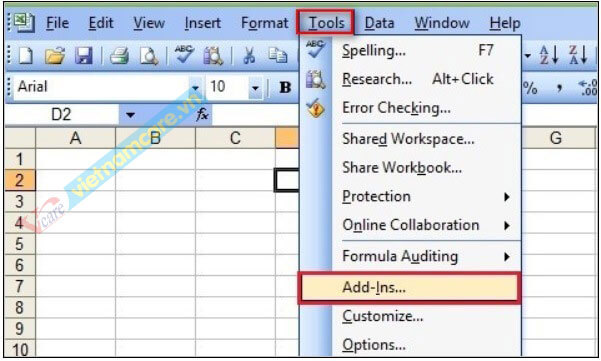 Hướng dẫn chuyển đổi số thành chữ trong Exel 2003
- Hộp thoại "Add Ins" xuất hiện: -> chọn "Browse..." -> chọn đường dẫn tới phần mềm mà các bạn tải về trên máy tính của bạn -> chọn file có tên "AccHelperEx"
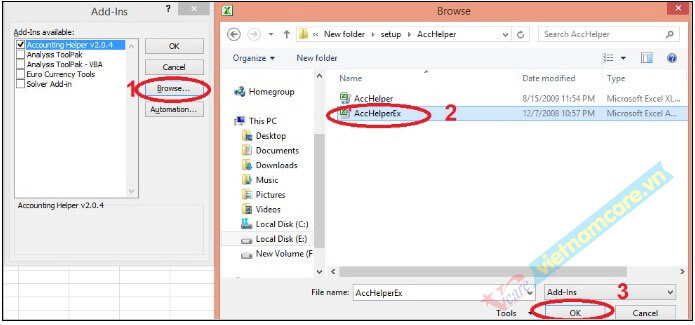 Hướng dẫn chuyển đổi số thành chữ trong Exel 2003
- Sau khi chọn xong các bạn bấm nút "OK" trên hộp thoại.
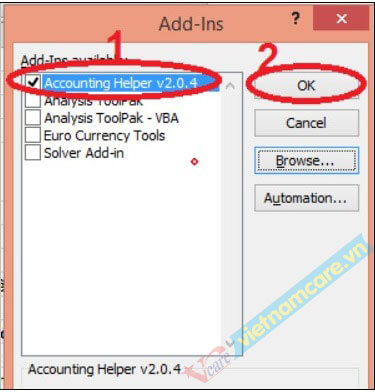 Hướng dẫn chuyển đổi số thành chữ trong Exel 2003
- Như vậy các bạn đã cài đặt xong công cụ chuyển đổi số sang chữ trong Microsoft Excel 2003. Công thức chuyển đổi số thành chữ các bạn xem bước 3 tiếp theo bên dưới nhé.
II. Cách chuyển đổi số thành chữ trong Excel 2007, 2010, 2013:
- Các bạn mở 1 file Excel bất kỳ và làm theo hướng dẫn bên dưới:
+ Với Excel 2007:
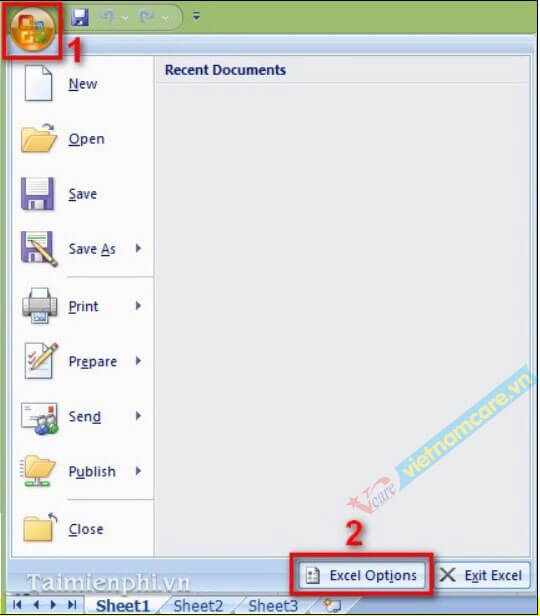 Cách chuyển đổi số thành chữ trong Excel 2007, 2010, 2013
+ Với Excel 2010, 2013:
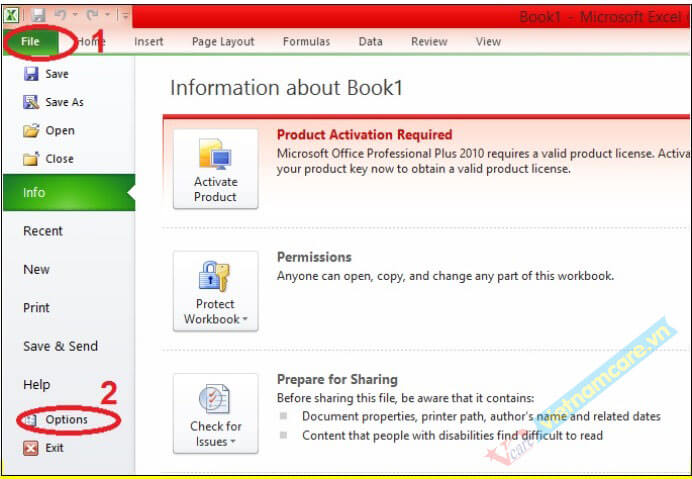 Cách chuyển đổi số thành chữ trong Excel 2007, 2010, 2013
- Sau đó sẽ xuất hiện hộp thoại "Excel Options" -> chọn "Add-Ins" -> chọn "Go" theo hình bên dưới:
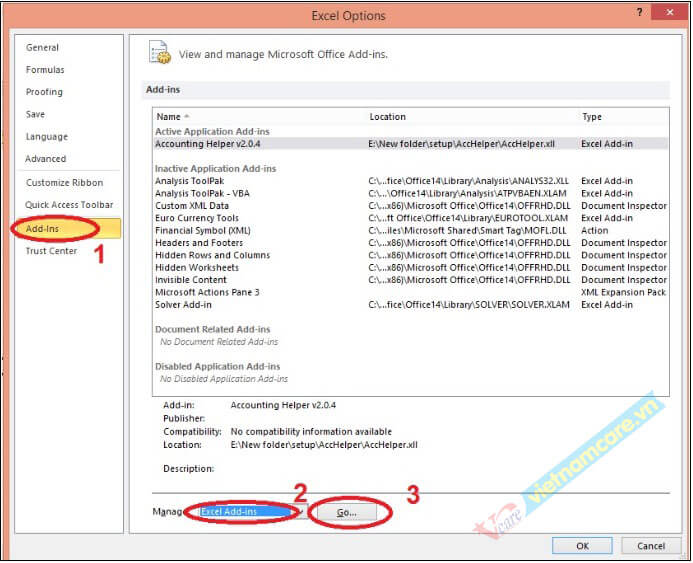 Cách chuyển đổi số thành chữ trong Excel 2007, 2010, 2013
- Tiếp đó sẽ xuất hiện hộp thoại "Add-Ins" -> chọn "Browse..." -> chọn đường dẫn tới phần mềm mà các bạn tải về trên máy tính của bạn -> chọn file có tên "AccHelperEx"
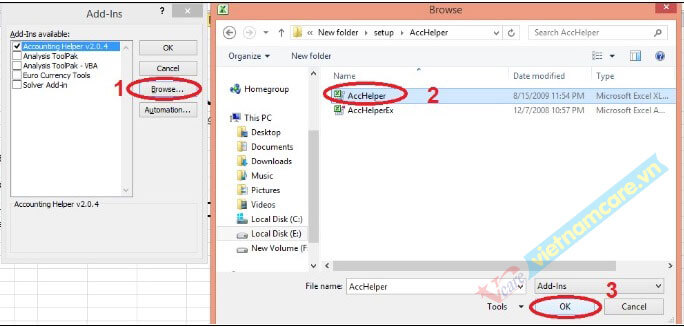 Cách chuyển đổi số thành chữ trong Excel 2007, 2010, 2013
- Sau khi chọn xong các bạn bấm nút "OK" trên hộp thoại.
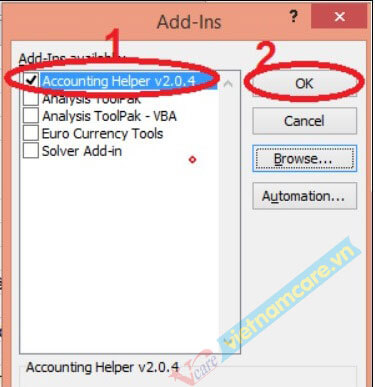 Cách chuyển đổi số thành chữ trong Excel 2007, 2010, 2013
==> Như vậy các bạn đã cài đặt xong công cụ chuyển đổi số thành chữ trong Excel 207,2010,2013. Công thức chuyển đổi số thành chữ các bạn xem bước 3 tiếp theo bên dưới nhé.
Bước 3: Công thức chuyển đổi số thành chữ trong Excel:
- Các bạn muốn chuyển đổi số thành chữ ở vị trí nào thì bấm chuột trái vào ô ở vị trí đó: và gỏ cú pháp: =VND(ô số muốn chuyển đổi số thành chữ) -> bấm "Enter" là xong.
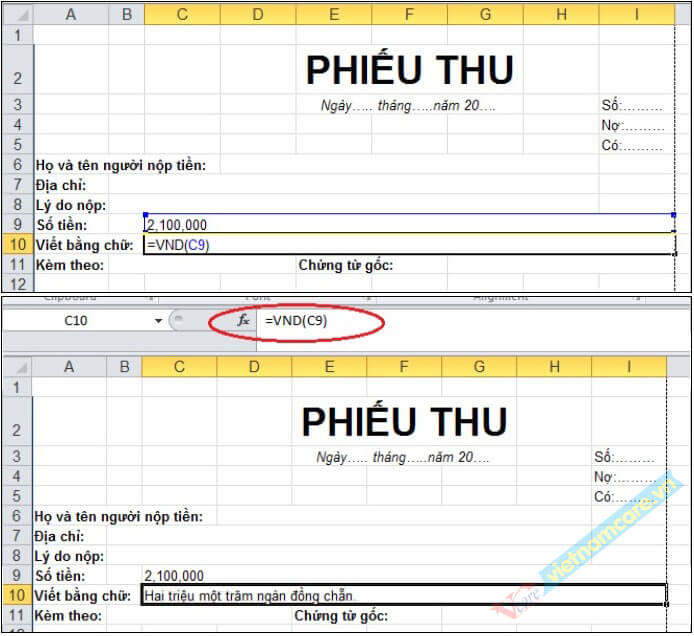 Cách chuyển đổi số thành chữ trong Excel 2007, 2010, 2013
* Một số lưu ý khi chuyển số thành chữ:
- Nếu bị lỗi Font:
+ Với Font Vntimes: các bạn gỏ câu lệnh: =VND(ô số muốn chuyển,1)
+ Với Font VNI: các bạn gỏ câu lệnh: =VND(ô số muốn chuyển,2)
- Trường hợp có số lẽ, ví dụ như: 1,050,234 các bạn gỏ câu lệnh:
=VND(ô số muốn chuyển,,"đồng","ảo",3)
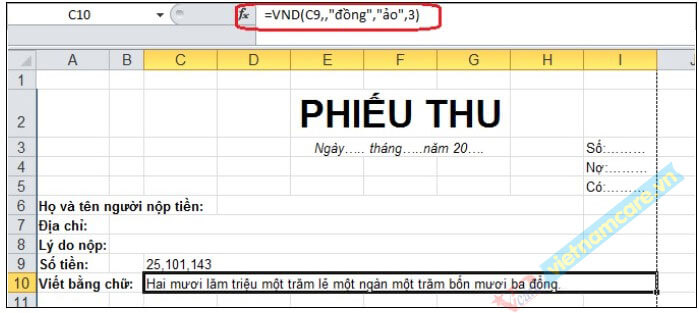 Cách chuyển đổi số thành chữ trong Excel 2007, 2010, 2013
CHÚC CÁC BẠN THÀNH CÔNG
VietNamCare.vn chuyên cung cấp các sãn phẩm và dịch vụ tận nơi trong lĩnh vực công nghệ thông tin, thiết bị máy văn phòng, thiết bị camera, báo động, thi công lắp đặt và nhận bảo trì sữa chữa khắc phục các sự cố máy tính, hệ thống mạng, camera quan sát, tổng đài điện thoại...với nhiều năm hoạt động cùng với đội ngũ kỹ thuật giàu kinh nghiệm sẽ tạo niềm tin cho quý khách hàng.


 0902722679